
1、Excel打印技巧包括打印长报表时每页显示标题行将大报表缩放打印为一页不显示错误值打印等,具体如下。
2、Excel隔行填色技巧大全 在Excel中处理大量数据时,隔行填色是一种实用的方法,可以帮助用户更清晰地审阅数据,避免串行错误以下是几种超级实用的隔行填色技巧一借助辅助列和筛选技术步骤添加辅助列在数据旁边添加一列,隔行填充自然数如1, 空, 2, 空筛选数据选择数据区域,点击。
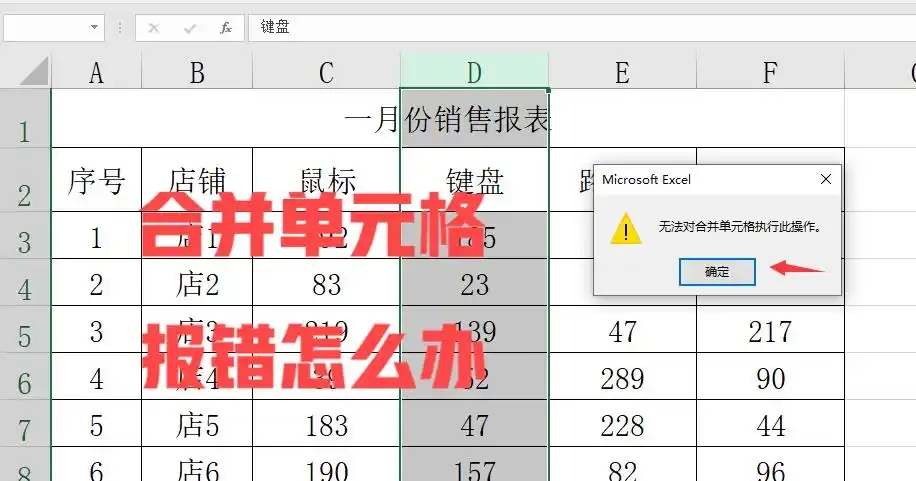
3、Excel中条件格式使用技巧包括突出显示数据条色阶图标集等设置,可实现数据自动变色与填充具体技巧。
4、目录 Excel办公室必备基础技巧 常用的Excel快捷键 Excel序号怎么自动递增 12个Excel办公室必备 基础技巧 1 如何快速定位到单元格?方法 一按F5键,出现“定位”对话框,在引用栏中输入欲跳到的单元格地址,单市“确定”按钮即可方法二单击编辑栏左侧单元格地址框,输入单元格地址即可2 “。
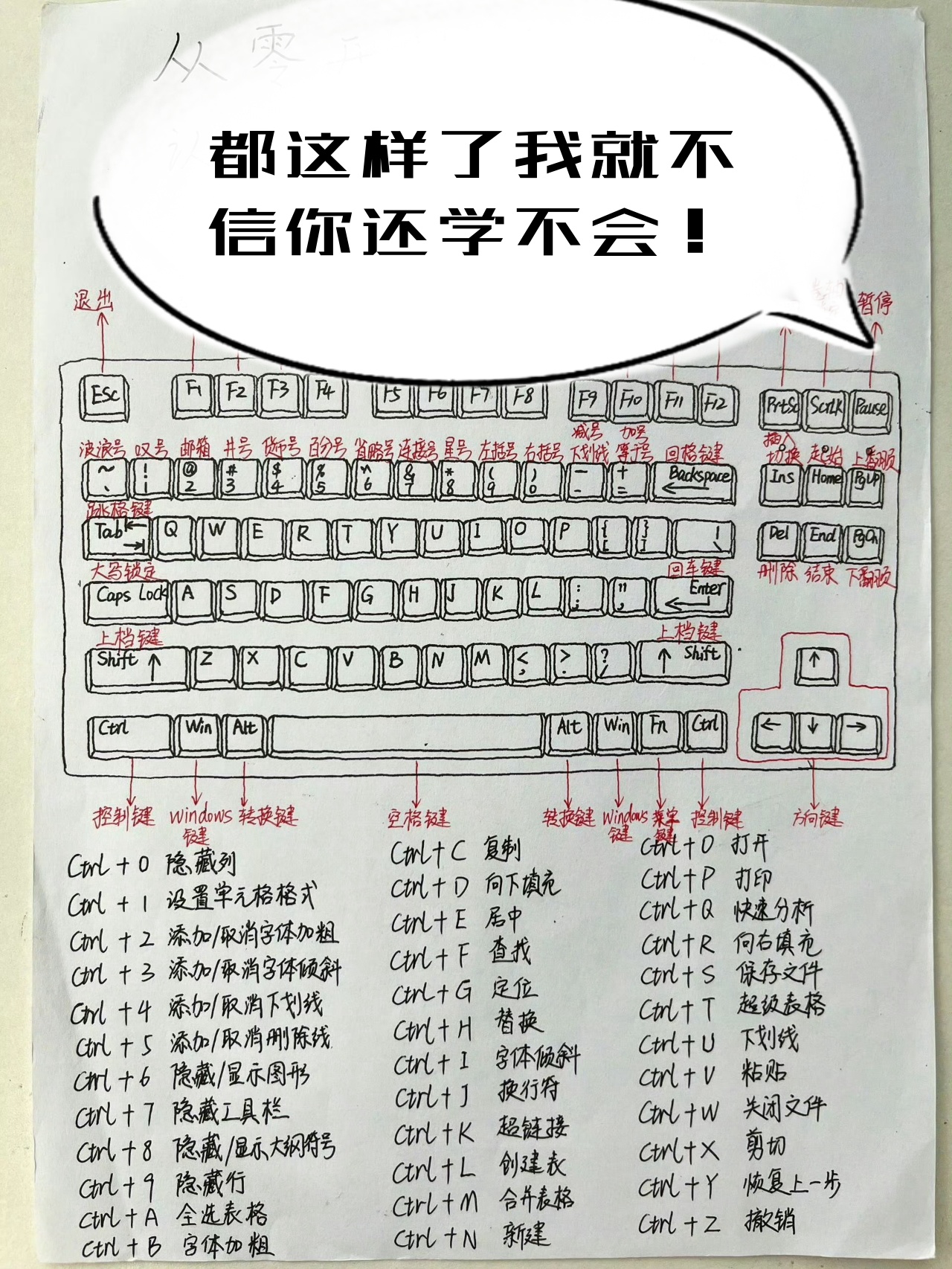
5、Excel中常用的Ctrl快捷键大全如下Ctrl+回车在Excel中,此快捷键通常不用于发送信息,而是在选定单元格内输入相同数据到多个单元格中Ctrl+Home光标迅速移动至当前工作表的开头Ctrl+End光标迅速移动至当前工作表的尾部Ctrl+A全选当前工作表中的所有内容Ctrl+B使选定文本字体加粗Ctrl+C。
6、在 Excel 中对其他工作表和工作簿的引用技巧如下引用其他工作表区域方法在公式编辑状态下,通过鼠标点击相应的工作表标签,然后选择所需的单元格区域示例若希望引用工作表 Sheet2 中的 D3D10 单元格区域,公式为 =SUM注意事项若工作表名包含特殊字符,如空格或符号,则需要在工作表名。
7、使用SUM函数在目标单元格中输入=SUM范围,可快速计算整列或整行的总和例如=SUMA1A10表示计算A1到A10单元格的和自动求和按钮选中需要求和的列或行,点击菜单栏中的“自动求和”按钮或按快捷键Alt+=,Excel会自动填充SUM函数并显示结果二求平均值技巧快速查看平均值框选需要计算平均。
8、Excel常用日期函数实用技巧大全一TODAY函数 功能获取系统当天的日期,且为动态日期,与系统日期同步用法在目标单元格中输入公式=TODAY技巧可灵活应用于日期计算,如获取10天前的日期,公式为=TODAY10二EDATE函数 功能计算当前月之前或之后的日期用法在目标单元格中输入公式。
9、突出显示关键信息五多表合并 数据区域合并通过透视表将多个数据区域的信息整合在一起,形成全面的数据分析报告请注意,以上技巧仅为Excel数据透视表用法的一部分,Excel作为一个功能强大的数据处理工具,其数据透视表功能还有更多高级用法和技巧等待用户去探索和发现。
10、在Excel中实现条件显示,可按以下步骤操作一核心方法通过IF函数判断条件并返回对应结果,再结合条件。
本文来自作者[镇建柏]投稿,不代表调研号立场,如若转载,请注明出处:https://kydy.org.cn/miao/10104.html



评论列表(4条)
我是调研号的签约作者“镇建柏”!
希望本篇文章《excel技巧大全/excel技巧大全100例》能对你有所帮助!
本站[调研号]内容主要涵盖:调研号,生活百科,小常识,生活小窍门,百科大全,经验网
本文概览:1、Excel打印技巧包括打印长报表时每页显示标题行将大报表缩放打印为一页不显示错误值打印等,具体如下。2、Excel隔行填色技巧大全...