
三MMULT函数法MMULT函数本质是矩阵乘法函数,但也可用于两个数值的简单相乘使用时需注意,该函数仅支持两个参数的乘法运算,且参数需为单个数值或单行单列矩阵例如,计算A5和B5的乘积,公式为“=MMULTA5,B5”,按回车键即可得到结果此方法局限性较大,仅适用于特定场景如矩阵运算中的部分计算。
1乘法公式如A1乘以B1,在C1单元格中输入=A1*B1乘法公式,按Enter回车键就乘法计算了MMULT函数。
一PRODUCT函数基础用法功能直接计算参数列表中所有数值的乘积,支持单个数值单元格引用或连续区域语法=PRODUCTnumber1, number2, number1为必选参数,后续参数为可选最多255个示例计算2×3×5输入=PRODUCT2,3,5,结果为30计算A1到A3单元格的乘积输入=PRODUCTA1。
替代方案简单乘法两个数直接用*运算符如=A1*B1多单元格连续相乘结合*和范围引用如=A1*A2*A3,但参数较多时PRODUCT更简洁与其他函数的对比*运算符适用于两个数的直接相乘,语法简单但扩展性差SUMPRODUCT可同时计算乘积和求和如SUMPRODUCTA1A3,B1B3返回对应元素乘积。
在Excel中,乘法公式的写法有多种情况一两个单元格相乘如果要计算单元格A1和B1的乘积,可以在需要显示结果的单元格中输入“=A1*B1”然后按下回车键,即可得到这两个单元格数值相乘的结果比如A1的值是5,B1的值是3,那么在其他单元格输入上述公式后,结果就会是15二一个单元格与常数相乘。
方法一用“*”号相乘 输入公式打开Excel表格,定位到需要计算乘积的单元格输入公式=C2*D2假设。
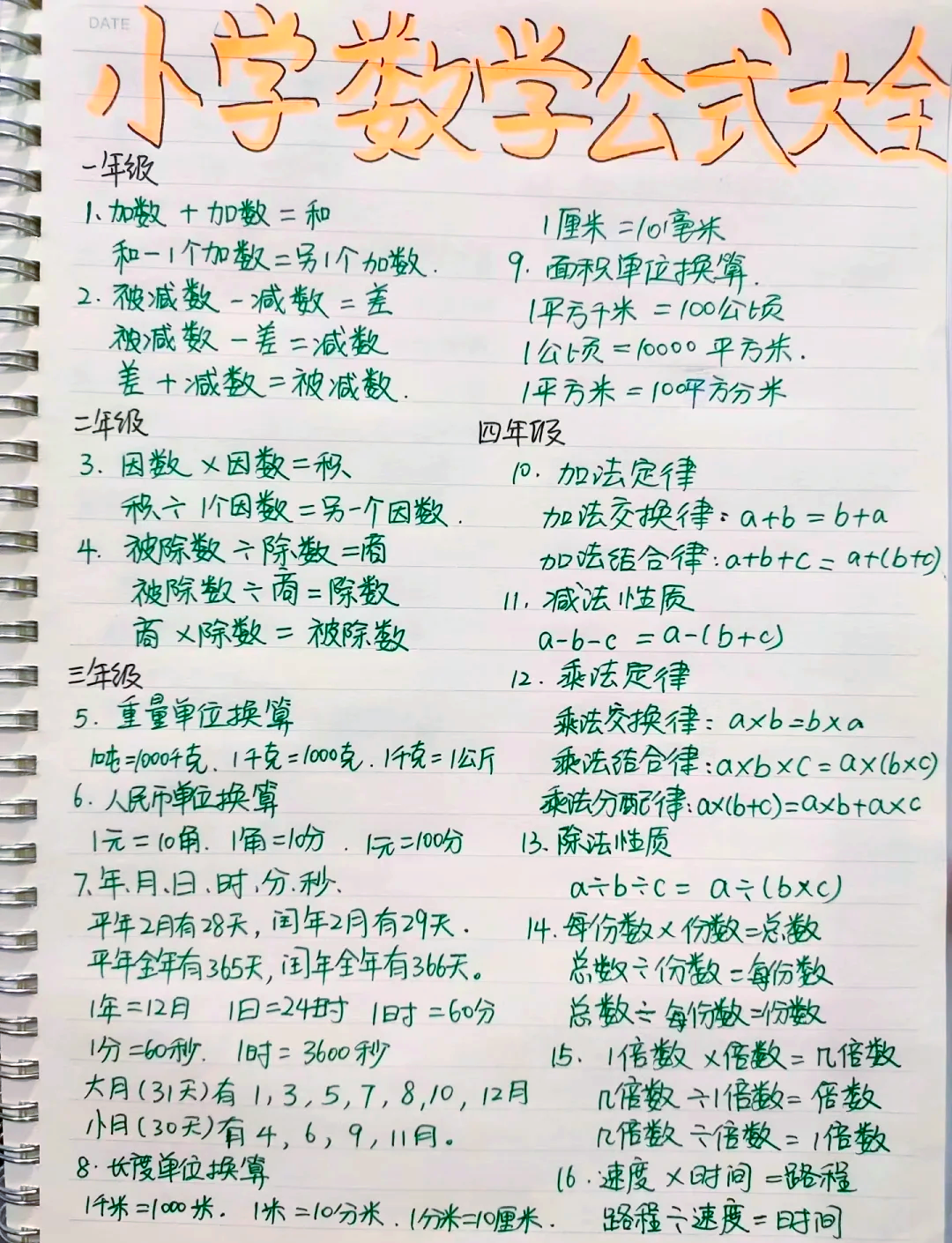
在Excel中使用乘法函数公式,有多种方法可供选择,以下是几种常用的方法一使用乘法运算符*这是最简单直接的方法,只需在目标单元格中输入公式,例如=A1*B1注意使用乘号*,假设A1和B1是包含数字的单元格按下回车键后,结果就会显示在目标单元格中二使用MUL函数 MUL函数用于计算两个。
在Excel表格中,乘法公式可通过星号运算符PRODUCT函数SUMPRODUCT函数实现,具体操作及技巧如下一基础乘法计算方法星号*算术运算符这是最基础的乘法计算方式,适用于两个或多个单元格的直接相乘,或常量数的运算单元格相乘在单元格中输入=,依次点击要相乘的单元格,中间用*连接例如计算A1。
表格中常见的乘法函数公式如下乘法运算符“*”在Excel中,可使用星号“”表示乘法运算比如要计算B2单元格与C2单元格数据的乘积,在目标单元格输入“=B2C2”,按下回车键即可得到结果这种方法简单直接,适合简单乘法计算若要批量计算,选中需计算的单元格区域,在编辑栏输入公式如“=B2*C2”。
Excel乘法函数公式详解 在Excel中,乘法运算可通过多种函数实现,其中PRODUCT函数是最直接的乘法计算工具。
在Excel中,乘法运算可通过“*”运算符或PRODUCT函数实现,错误可用IFERROR函数处理,广泛应用于财务分析和库存管理 以下是具体详解一乘法运算符的使用基本语法在目标单元格输入公式=单元格1*单元格2,例如在C1单元格输入=A1*B1,即可将A1和B1单元格的值相乘特点简单直观直接通过“*”符号。
Excel中的乘法函数是MULTIPLY和PRODUCT,保留两位小数的公式可以使用ROUND函数配合乘法函数实现乘法函数 MULTIPLY函数用于计算两个或多个数字的乘积语法为=MULTIPLY例如,=MULTIPLY将返回15 PRODUCT函数用于计算一个或多个单元格中数字的乘积语法为=PRODUCT与MULTIPLY函数类似,但可以接受多达255。
Excel乘法函数公式 在Excel中,乘法函数公式用于计算两个或多个数值的乘积以下是关于Excel乘法函数公式的。
2使用乘法函数“=PRODUCTnumber1,number2,”进行计算在Excel工作表的一个单元格中输入“=PRODUCT ”函数,并在小括号中填入需要计算的数值,每个数值用逗号隔开,例如“=PRODUCTA1,B1,C1,D1”表示计算A1B1C1和D1四个单元格中的数的乘积无论是使用乘法运算符还是乘法函数,计算。
2使用乘法函数“=PRODUCTnumber1,number2,”进行计算在Excel工作表的一个单元格中输入“=PRODUCT ”函数,并在小括号中填入需要计算的数值,每个数值用逗号隔开,例如“=PRODUCTA1,B1,C1,D1”表示计算A1B1C1和D1四个单元格中的数的乘积无论是使用乘法运算符还是乘法函数,计算结果。
2 求乘积公式乘法运算在Excel中求乘积,可以直接使用乘法运算符“”例如,要计算A1单元格和B1单元格的乘积,可以在另一个单元格中输入“=A1B1”如果需要计算多个单元格的乘积,可以依次相乘,如“=A1B1C1”3 计算平均值公式AVERAGE函数用于计算指定单元格区域的平均值使用方法为“=AVERAGE。
在Excel中输入乘法函数公式的方法如下一基本乘法公式格式在需要计算结果的单元格中输入公式“=A1*B1”这里A1和B1是参与乘法运算的单元格示例,实际使用时需根据你的数据所在单元格进行替换输入“=”是告诉Excel接下来要输入公式然后输入参与运算的单元格地址,中间用“*”表示乘法运算输入完成。
Excel表格乘法函数公式的使用方法主要有以下三种单个单元格乘法在目标单元格如C1中输入公式 =A1*B1,回车后单元格会显示计算结果“0”因未输入数据随后在A1和B1单元格中分别输入需要相乘的数据如10和50,C1单元格会自动显示计算结果如500多个单元格连续相乘在目标单元格如E1。
本文来自作者[昌合瑞]投稿,不代表调研号立场,如若转载,请注明出处:https://kydy.org.cn/miao/10340.html



评论列表(4条)
我是调研号的签约作者“昌合瑞”!
希望本篇文章《15个常用excel函数公式乘法的简单介绍》能对你有所帮助!
本站[调研号]内容主要涵盖:调研号,生活百科,小常识,生活小窍门,百科大全,经验网
本文概览:三MMULT函数法MMULT函数本质是矩阵乘法函数,但也可用于两个数值的简单相乘使用时需注意,该函数仅支持两个参数的乘法运算,且参数需为...