
一find函数的基本用法 find函数主要用于在指定文本中定位目标文本的位置其公式表达式为findfind_text, within_text, start_numfind_text要查找的目标文本,可以是符号英文或数字within_text目标文本所在的单元格start_num开始查找的位置,默认为1,即从第一个字符开始查找二find;在Excel中,使用FIND函数可以快速定位一个字符串在另一个字符串中的起始位置,以下是具体操作步骤输入函数公式在目标单元格中直接输入=FIND,函数结构为=FIND要查找的字符串, 被查找的字符串, 开始位置其中,开始位置为可选参数默认为1,表示从第一个字符开始查找填充参数并确认依次在。
示例图示公式输入 结果展示 常见问题如何忽略大小写改用SEARCH函数如=SEARCH#34a#34, #34;注意事项FIND函数区分大小写若需不区分大小写,可使用SEARCH函数若find_text为空字符串#34#。
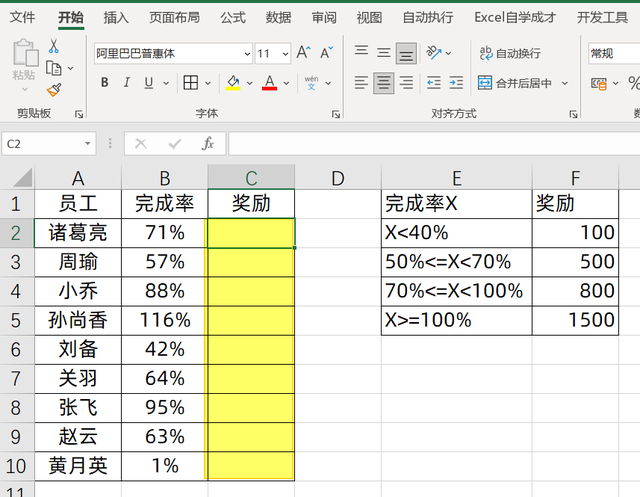
语法结构=FINDfind_text, within_text, start_numfind_text必需,需查找的字符或子字符串区分大小写within_text必需,被搜索的文本字符串start_num可选,指定开始查找的位置默认为1操作步骤输入公式引导符在目标单元格中输入等号 =输入函数名直接键入 FIND,或通过;在B2输入公式=MIDA2, FIND#34C#34, A2+1, 20返回“123”从“C”后一位开始截取。
打开表格并定位单元格双击打开新建的Excel表格,选择需要输入函数的单元格如A1输入Find函数公式在;因此,在使用FIND函数时,可结合IFERROR函数来处理可能出现的错误,使公式更加健壮例如=IFERRORFIND。
find函数的使用方法及实例
1、定位文本函数组在公式选项卡中,找到文本函数分类,点击其下方的小箭头展开函数列表选择find函数在展开的。
2、步骤2输入等号引导公式在目标单元格中输入=,表示开始输入公式步骤3输入FIND函数在等号后输入FIND。
3、若需批量处理,双击公式单元格右下角的填充柄小方块,即可自动填充至下方单元格注意事项FIND函数。
find函数怎么用详细步骤
1 基本查找公式=FIND#34查找值#34, #34目标文本#34, 起始位置示例=FIND#34excel#34, A2在A2单元格中查找#34excel#34的起始位置,默认从第1个字符开始若目标文本中有重复查找值如A2含3个#34excel#34,仅返回第一个出现的位置2 错误处理。
本文来自作者[京娟丽]投稿,不代表调研号立场,如若转载,请注明出处:https://kydy.org.cn/miao/10672.html



评论列表(4条)
我是调研号的签约作者“京娟丽”!
希望本篇文章《find函数公式怎么用/find函数的使用方法excel》能对你有所帮助!
本站[调研号]内容主要涵盖:调研号,生活百科,小常识,生活小窍门,百科大全,经验网
本文概览:一find函数的基本用法find函数主要用于在指定文本中定位目标文本的位置其公式表达式为findfind_text,within_t...