
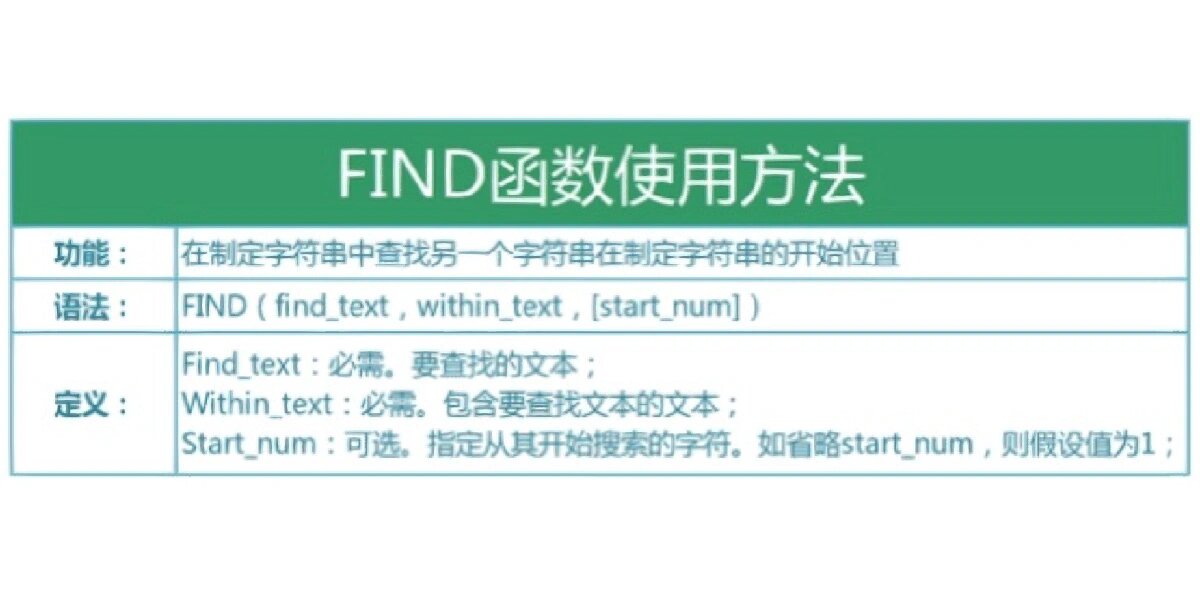
1、EXCEL中FIND函数的用法如下1 基本功能 FIND函数用于搜索特定子字符串在目标字符串中的位置2 函数格式 FIND find_text要查找的子字符串 within_text要在其中查找子字符串的目标字符串 start_num从目标字符串的哪个字符开始查找,默认为1,即从第一个字符开始3;通过以上步骤,您可以高效使用FIND函数定位文本中的特定字符如需不区分大小写或通配符支持,可改用SEARCH;Excel2019中FIND函数的使用方法如下功能概述FIND函数用于在文本字符串中查找指定字符或子字符串,并返回其起始位置区分大小写若未找到则返回错误值语法结构=FINDfind_text, within_text, start_numfind_text必需,需查找的字符或子字符串区分大小写within_text必需,被搜索;Excel中find函数用于对要查找的文本进行定位,以确定其位置具体使用方法如下1 函数语法格式基本语法;FIND函数用于返回一个字符串在另一个字符串中首次出现的位置区分大小写,不支持通配符使用方法打开Excel表格双击打开任意Excel文件,确保有两列字符串数据用于操作参考信息中的示例图片展示了数据列选择结果单元格选中一个空白单元格,用于存放FIND函数的计算结果插入FIND函数 在菜单栏点击 “。
2、函数语法FINDfind_text, within_text, start_numfind_text必需,要查找的字符串,需用英文双引号括起来,如#34a#34within_text必需,被搜索的文本字符串start_num可选,指定搜索的起始位置默认为1若起始位置超出文本长度,返回错误值#VALUE!使用示例基本查找若单元。
3、若未找到目标字符,函数返回错误值#VALUE!确保start_num不大于目标文本长度,否则同样返回#VALUE!应用场景提取文件名中的扩展名验证文本中是否包含特定字符或字符串结合LEFTRIGHT或MID函数进行文本分割通过以上步骤和示例,您可以轻松掌握Excel中FIND函数的使用方法,提高数据处理效率;组合使用FIND常与其他函数如MIDLEN结合,实现复杂文本提取例如,提取混合文本中的数字部分=;FIND函数是Excel中用于定位字符串中特定字符或子字符串位置的函数,可单独使用或与其他函数组合实现复杂;注意事项FIND函数区分大小写若需不区分大小写,可使用SEARCH函数若find_text为空字符串#34#;1find函数案列,如图所示注意,i要用双引号,且在英文状态下输入如果是2,5等数字就不要2如图;实战应用提取特定字符后的内容结合LEFTRIGHTMID等函数,可提取查找字符串后的文本内容数据验证检查文本中是否包含特定字符串,用于数据清洗或筛选动态报表根据查找结果动态调整报表内容或格式通过以上步骤和示例,可熟练掌握FIND函数的使用方法,并在实际工作中灵活应用。
4、Excel中FIND函数用于在文本字符串中查找指定字符或子字符串,并返回其首次出现的位置 具体使用方法如下操作步骤打开Excel表格数据点击需要显示结果的空白单元格在单元格中输入公式=FIND#34提取字符#34, 被查找文本所在单元格, 起始位置#34提取字符#34需查找的字符或子字符串必须用英;Excel中find函数的使用方法一函数含义Find函数用于在指定的文本中查找另一段文本,并返回其在文本中的起始位置二函数的语法格式 =findfind_text, within_text, start_numfind_text要查找的文本within_text包含要查找文本的单元格或文本字符串start_num可选从第几个字符开始查找;因此,在使用FIND函数时,可结合IFERROR函数来处理可能出现的错误,使公式更加健壮例如=IFERRORFIND;l#34, #34Excel#34, 3,返回4通过以上步骤和示例,可快速掌握FIND函数的基本用法。

本文来自作者[拱梓榆]投稿,不代表调研号立场,如若转载,请注明出处:https://kydy.org.cn/miao/4624.html



评论列表(4条)
我是调研号的签约作者“拱梓榆”!
希望本篇文章《find函数使用(find函数的作用)》能对你有所帮助!
本站[调研号]内容主要涵盖:调研号,生活百科,小常识,生活小窍门,百科大全,经验网
本文概览:1、EXCEL中FIND函数的用法如下1基本功能FIND函数用于搜索特定子字符串在目标字符串中的位置2函数格式FINDfin...