
1、1,打开一个表格,可以看到原来只有三个选项 2,点击选项所在的单元格,然后再点击数据,选择插入下拉列表 3,然后点击+就可以添加新的选项内容了 4,输入选项内容后,再点击+,继续添加选项内容 5,输入最后一个选项内容后,点击确定 6,再点击单元格的下三角,就可以看到选项比原来多了 以上就是表格增加下拉框选项内容的教程了,学会了的小伙伴快去试试吧 7;在编辑表格时,可通过设置下拉列表的功能来设置下拉框内容,以WPS2022软件为例,具体步骤如下点击数据选择上方的“数据”选项点击下拉列表选择“数据”选项下方的下拉列表图标点击加号选择加号图标添加下拉框内容点击确定选择下方的“确定”选项即可完成下拉框内容设置。
2、在 WPS Excel 中设置下拉框内容,可通过数据选项中的下拉列表功能实现,具体操作如下点击数据选项打开 WPS Excel 表格,在软件界面上方的菜单栏中,找到并点击“数据”选项此选项用于管理表格中的各类数据相关操作,下拉列表功能便包含其中选择下拉列表图标点击“数据”选项后,下方会出现一系列功能;在Excel中设置下拉菜单,可按照以下步骤操作选中目标列选中需要进行下拉菜单设置的列如性别列打;在Word中设置下拉菜单选项可通过开发工具中的内容控件实现,具体步骤如下启用开发工具选项卡点击Word界面;要修改Excel下拉框内容,可按照以下步骤操作准备选项文字在表格空白处输入需要设置下拉框的选项文字,例如“男女”选定设置区域用鼠标拖动选中需要设置下拉框的单元格区域打开数据有效性设置点击功能区中的“数据”选项卡,选择“数据有效性”选择序列类型在数据有效性对话框的“设置”选项卡中,将“允许”下拉菜单设置为“序列”;一基础设置流程 选择目标单元格选中需要设置下拉选项的单个单元格或连续区域打开数据验证面板在功能区点击“数据”选项卡,选择“数据验证”部分软件显示为“下拉列表”配置验证条件在“设置”选项卡中,将“允许”下拉框选择为“列表”在“源”框中输入选项内容,或通过鼠标拖选其他单元。
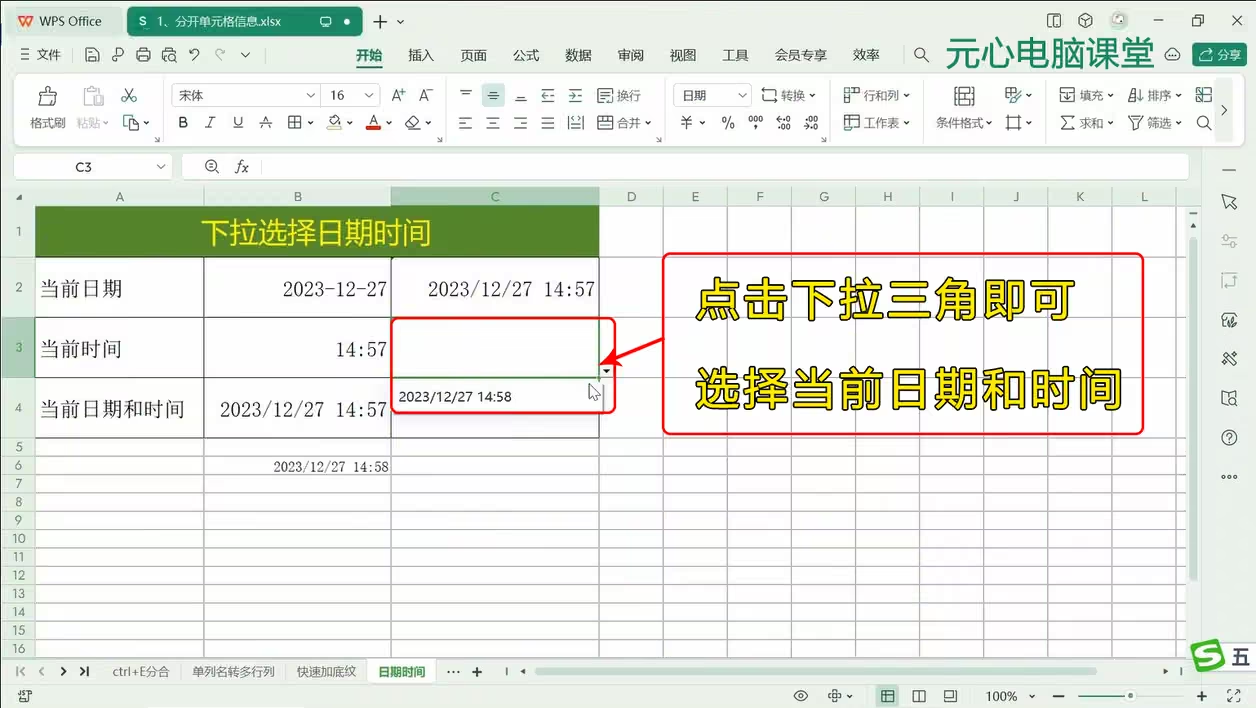
3、一通过数据来源修改 找到数据验证来源在Excel中,选择设置了下拉菜单的单元格或单元格区域点击菜单栏中的“数据”选项卡找到并点击“数据验证”按钮可能显示为数据验证工具或类似名称,具体位置可能因Excel版本而异在弹出的数据验证对话框中,找到“来源”选项修改来源内容在“来源”文本框;设置Excel表格下拉框内容可通过以下四种方法实现1 使用数据验证功能这是最常用的方法,适用于快速创建简单下拉菜单步骤选中目标单元格,点击顶部菜单栏的数据选项卡,在数据工具区域选择数据验证在弹出的对话框中,将允许选项设置为列表,在源输入框中直接输入选项内容;在Excel中设置下拉框选项,可按照以下步骤操作输入选项内容在表格空白处输入下拉框的选项文字,例如“。
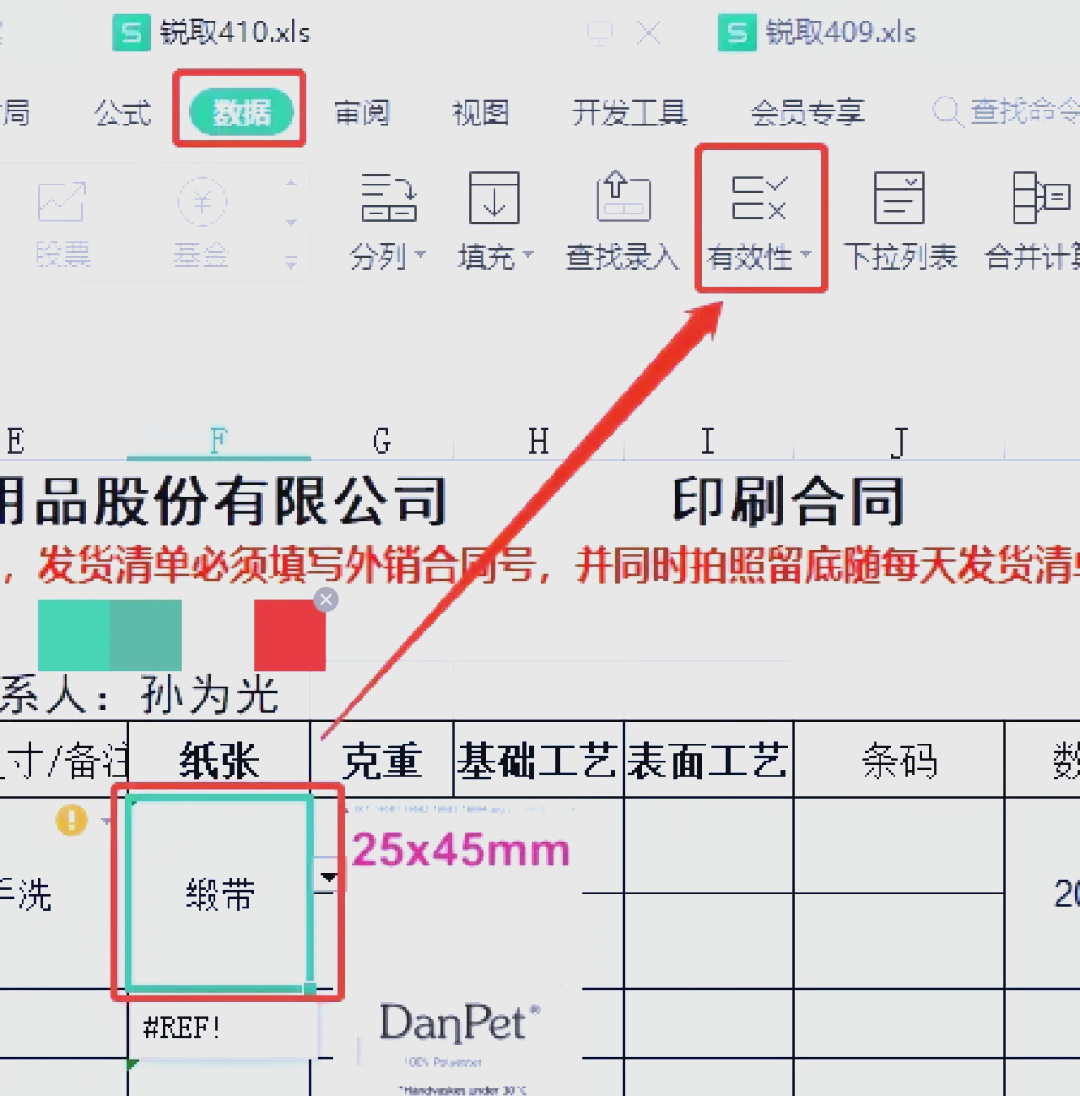
4、确认设置点击确认按钮,完成所有操作完成上述操作后,目标单元格就会出现制作好的下拉菜单,点击。
5、在Excel中设置下拉框,可按照以下步骤操作输入选项内容打开需要设置下拉框的表格,在空白区域输入下拉菜。
本文来自作者[淡宛丝]投稿,不代表调研号立场,如若转载,请注明出处:https://kydy.org.cn/miao/4678.html



评论列表(4条)
我是调研号的签约作者“淡宛丝”!
希望本篇文章《下拉框内容怎么设置(如何设置下拉菜单下拉框内容)》能对你有所帮助!
本站[调研号]内容主要涵盖:调研号,生活百科,小常识,生活小窍门,百科大全,经验网
本文概览:1、1,打开一个表格,可以看到原来只有三个选项2,点击选项所在的单元格,然后再点击数据,选择插入下拉列表3,然后点击+就可以添加新的...