
在Excel中使用VLOOKUP函数进行精确匹配的步骤如下输入VLOOKUP函数在需要显示匹配结果的单元格中输入=VLOOKUP设置查找值指定你想要查找的单元格内容例如,如果你想要查找A1单元格中的值,则输入A1作为查找值选择数据表数组指定包含你想要查找的数据的范围例如,如果数据在Sheet2的AB列中,则;VLOOKUP函数在Word关联表格如嵌入的Excel表格中的使用方法与Excel一致,核心是通过查找值匹配数据,具体操作如下一基础精确查找公式结构输入=VLOOKUP查找值, 查找区域, 返回列序号, 匹配类型查找值需匹配的数据如文本“广州”需用英文引号包裹,数字直接输入查找区域包含查找列和返回。

vlookup函数的使用方法精确匹配是0还是1
VLOOKUP函数精确匹配可快速定位表格数据,避免手动查找的繁琐VLOOKUP函数功能搜索表区域首列满足条件的。
VLOOKUP函数是Excel中用于跨列数据提取的常用函数,支持精确查找与大致匹配,并能与其他函数结合实现复杂数据处理1 精确查找与大致匹配VLOOKUP的核心功能是通过查找值在数据表首列定位数据,支持两种匹配模式精确匹配参数4设为0或FALSE要求查找值与数据表首列的值完全一致,否则返回错误值例如,在。
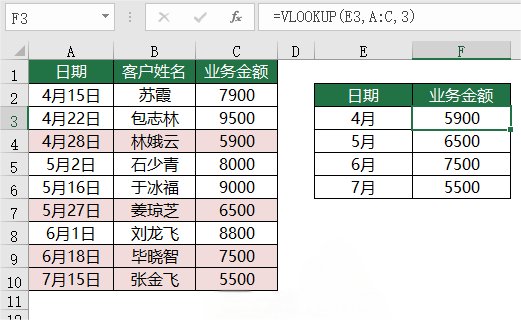
步骤5设置返回列序号 输入要返回的数据所在列的序号如2,表示返回所选区域的第2列数据,继续输入逗号,步骤6选择匹配方式 输入0或FALSE表示精确匹配,输入1或TRUE表示近似匹配通常使用0确保准确匹配步骤7完成公式并确认 输入右括号,完整公式如=VLOOKUPA2, FG, 2, 0,按Enter。
公式结构与数字查找一致,仅需将返回值列调整为达标等级所在列如第4列,即=VLOOKUP#34北京#34, $A$2$D$10, 4, 03操作步骤通过“公式插入函数”选择VLOOKUP,依次输入查找值数据范围建议用F4键锁定绝对引用返回值列号,第四参数设为FALSE或0表示精确匹配,最后。
精准匹配是VLOOKUP函数的重要功能之一,其使用方法如下一函数语法VLOOKUP函数的语法为VLOOKUPlookup_value, table_array, col_index_num, range_lookup其中,lookup_value是要查找的值table_array是要在其中进行查找的表格区域col_index_num是要返回的匹配值所在的列号range_lookup是一。
excel中vlookup函数匹配的使用方法
VLOOKUP函数实现精确匹配的核心方法是通过设置第四个参数为FALSE或0,强制函数执行完全匹配,避免默认近似匹配导致的偏差 以下是具体使用技巧及注意事项一设置第四个参数为FALSE实现精确匹配操作步骤在目标单元格输入公式=VLOOKUP查找值, 数据区域, 列序号, FALSE确保“查找值”与数据区域首列。
在WPS中使用VLOOKUP函数进行精确查找,需将公式第四个参数设为FALSE具体操作如下步骤1定位目标单元。
选择匹配方式输入“FALSE”以进行精确匹配,或输入“0”表示精确查找在某些Excel版本中固定查找。
在Excel中,使用VLOOKUP函数的精确匹配功能可以快速获取一一对应的数据,具体方法如下明确查找对象确定你要查找的数据所在的单元格,例如A6指定数据源选择包含所需数据的区域,例如rdquoInternational Price Listrdquo工作表中的数据范围可以通过按Ctrl+Shift+右箭头快速选择数据区域输入VLOOKUP。
使用VLOOKUP函数查找匹配整行数据时,需结合COLUMN函数动态定位列号以下是具体步骤输入基础公式在目标单元格输入=VLOOKUP查找值, 数据区域, COLUMNB1, 0查找值需匹配的关键字如A2单元格数据区域包含查找值及返回数据的区域如AD,按F4设为绝对引用$A$DCOLUMNB1。
在表1的C2单元格输入=VLOOKUPA2, Sheet5!AC, 2, FALSE可返回Sheet5中与表1订单号匹配的B列数据如产品编号下拉填充公式后,即可批量处理多列数据总结通过VLOOKUP函数的精确匹配模式,结合错误值筛选,可高效定位两表中的差异数据此方法适用于数据核对去重信息补全等场景,是Excel。
在Excel中使用VLOOKUP函数进行精确和近似匹配查找的方法如下精确匹配 使用VLOOKUP函数在目标单元格中输入=VLOOKUP lookup_value你要查找的值,即关键词 table_array包含你要查找的数据的区域或表格 col_index_num你希望返回的数据在table_array中的列号 FALSE表示进行精确。
本文来自作者[纳喇志义]投稿,不代表调研号立场,如若转载,请注明出处:https://kydy.org.cn/miao/4716.html



评论列表(4条)
我是调研号的签约作者“纳喇志义”!
希望本篇文章《vlookup函数的使用方法精确匹配(vlookup函数的使用方法精确匹配是0还是1)》能对你有所帮助!
本站[调研号]内容主要涵盖:调研号,生活百科,小常识,生活小窍门,百科大全,经验网
本文概览:在Excel中使用VLOOKUP函数进行精确匹配的步骤如下输入VLOOKUP函数在需要显示匹配结果的单元格中输入=VLOOKUP设置查找...