
数据有效性的数字,文本系统自带的验证请参照我上一篇的文章
本次介绍自定义数据验证
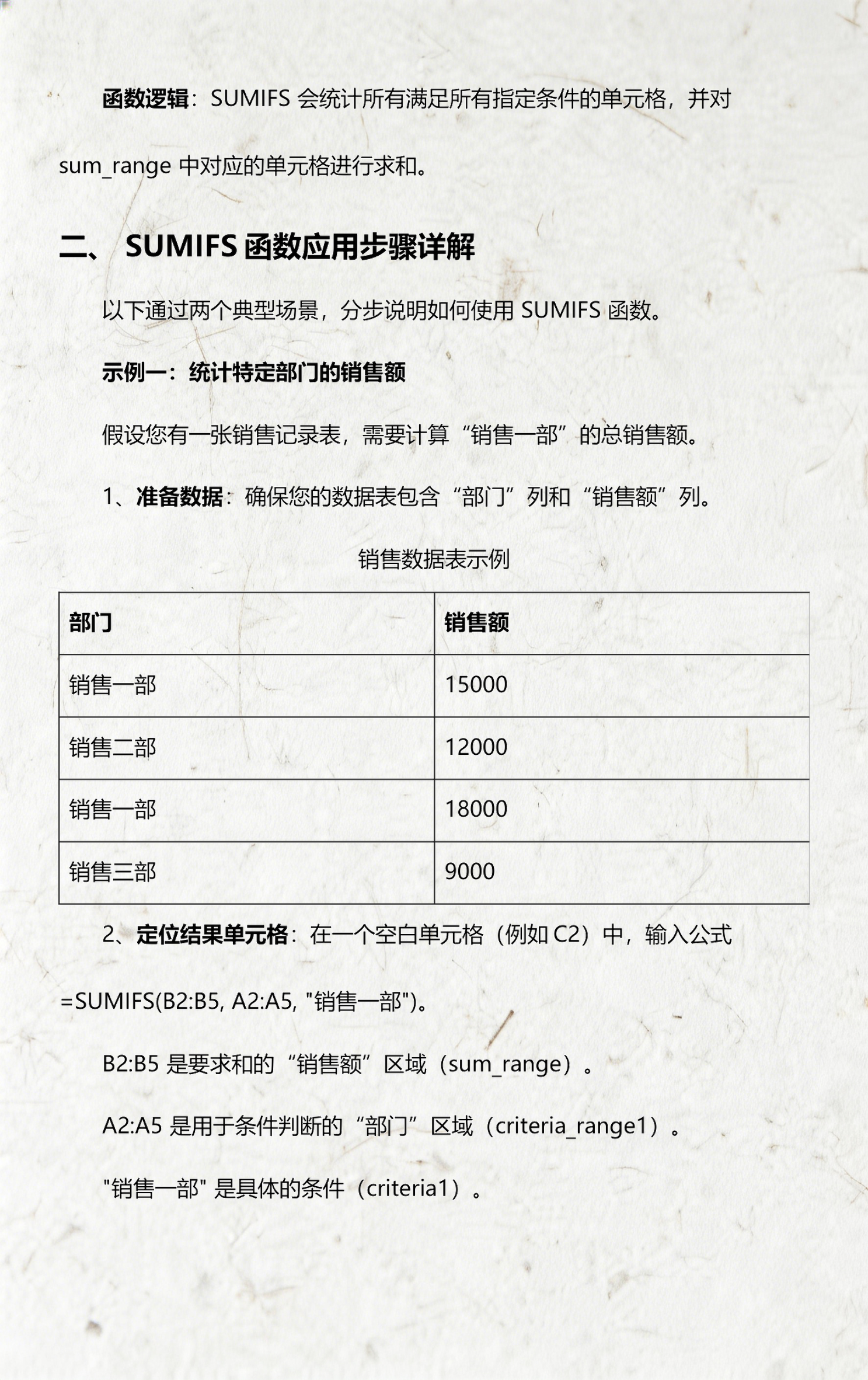
首先自定义验证你需要对函数有一些了解,才能根据需要自由的设置自定义的内容。
比如我们规定文字的长度,我们就需要知道len函数
再比如我们想要输入的文字唯一,我们可能通过count函数去实现。
现在我们看看限制文字长度怎么实现
选中任意单元格(同样也可以选中多个单元格,你选中的单元格就是你设定限制的区域),我以选中A1单元格为例,数据--数据验证--自定义
比如输入手机号的时候我们限定输入11位,我们在公式中输入:=len(A1)=11
点击确定,在A1输入数字,比如输入123456789这9个数字会报错,输入12345678911总共11位数字就不报错
接下来我们看看怎么实现唯一性
比如我们要实现A1:A10数据唯一性
选中A1:A10单元格区域
数据--数据验证-自定义 在公式中输入
=if(COUNTIF($A$1:$A$10,A1)=1,A1,"")
或者=IF(COUNTIF($A$1:$A1,A1)=1,A1,"")都可以,点击确定
这个公式是先通过countif条件数量计算$A$1:$A$10等于A1的内容有几个,再通过if判断,如果等于1就可以输入,大于1就不允许输入。
然后我们在A1输入1,再在A2输入1之后就会报错
本文来自作者[喻向真]投稿,不代表调研号立场,如若转载,请注明出处:https://kydy.org.cn/miao/6202.html



评论列表(4条)
我是调研号的签约作者“喻向真”!
希望本篇文章《excel表函数用法大全(Excel函数大全介绍)》能对你有所帮助!
本站[调研号]内容主要涵盖:调研号,生活百科,小常识,生活小窍门,百科大全,经验网
本文概览:数据有效性的数字,文本系统自带的验证请参照我上一篇的文章本次介绍自定义数据验证首先自定义验证你需要对函数有一些了解,才能根据需要自由的...