
在日志中查找与解释器删除相关的报错信息这些信息通常会指出问题的具体原因,比如命名冲突配置错误等;as np # 若安装了numpy,应无报错printnp__version__总结Pycharm“无解释器”问题通常由路径错误未安装Python或缓存异常导致通过系统检查正确配置路径及利用虚拟环境隔离,可高效解决此类问题若问题持续,建议结合终端命令验证解释器可用性,并确保Pycharm版本与Python版本兼容。
ModuleNotFoundError No module named 的解决方法 当你在使用Python进行编程时,遇到 ModuleNotFoundError No module named 的错误,通常意味着Python解释器无法在其搜索路径中找到指定的模块针对你提到的情况,即在终端通过pip安装的包在PyCharm中无法显示,以下是一些可能的解决步骤一确认PyCharm;确认bash解释器的存在使用which bash或type bash命令来确认系统中是否存在bash解释器,并且其路径是否正确检查文件是否在Windows环境下编辑过如果脚本是在Windows环境下编辑的,可能会因为换行符的差异导致在Linux下运行时出现错误解决方法是将文件保存为UNIX格式可以使用支持该功能的文本编辑器将文件另。
使用 gdb 调试如果问题仍然存在,并且您怀疑是由于 Python 解释器内部的错误导致的,您可以使用 gdbGNU Debugger来调试 Python 进程通过 gdb,您可以捕获 Segmentation fault 发生的具体位置,并查看相关的堆栈信息和内存状态查看日志和错误报告检查 Python 进程和系统的日志文件,看看是否有关于。
解释器错误,文本文件忙
脚本文件权限不足解决方法使用ls l scriptsh查看脚本文件的权限,确保脚本具有执行权限如果没有,可以使用chmod +x scriptsh命令添加执行权限脚本解释器路径错误解决方法检查脚本的第一行shebang行,确保它正确指向了bash解释器的路径通常应为#!binbash,但也可以使用#!usrbin。
VS Code无法激活虚拟环境venv通常由解释器路径错误环境变量配置问题插件故障或虚拟环境损坏导致,可通过调整解释器路径检查环境变量更新插件或重建虚拟环境解决一核心原因分析解释器路径错误 VS Code的Python插件依赖正确的解释器路径识别虚拟环境若路径未包含在搜索范围内如虚拟环境目录未被。
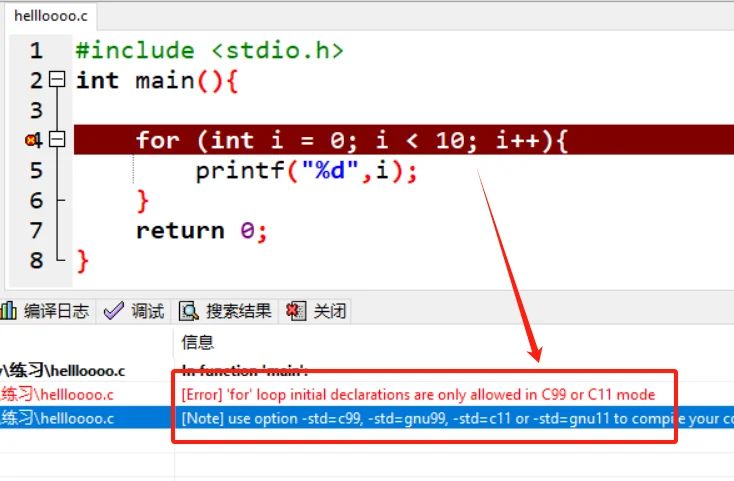
Pycharm运行不出来可能有多种原因,以下为您详细分析并提供解决方法一环境配置问题1 Python解释器未正确配置#8226 情况说明如果Pycharm没有正确配置Python解释器,它将无法运行代码例如,您可能选择了错误的Python版本,或者解释器路径设置有误#8226 解决方法打开Pycharm,进入“File”“。
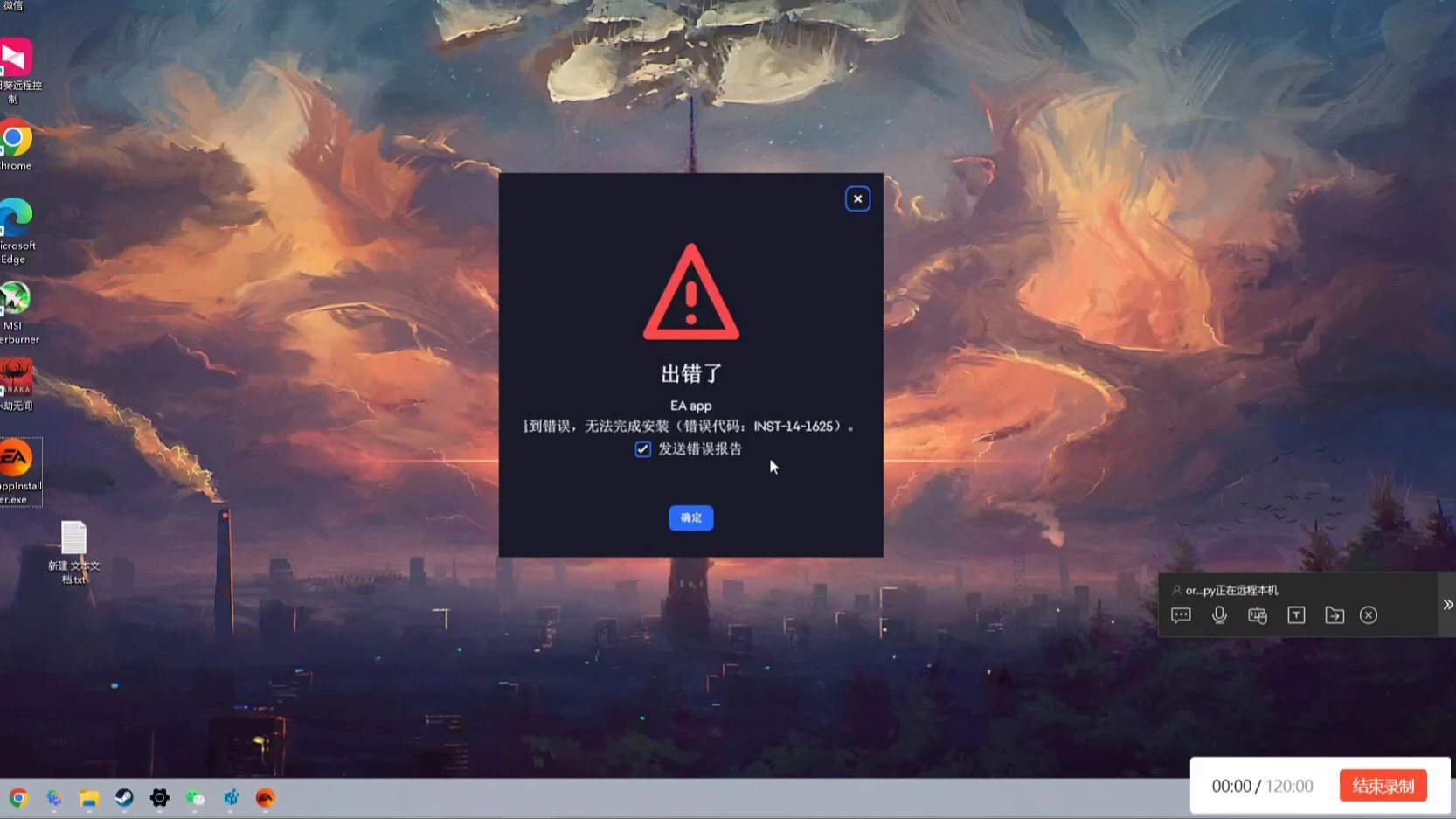
如果发现解释器配置错误,可以点击右侧的齿轮图标,选择“Add”来添加新的解释器,或者选择现有的正确解释器注意事项确保选择的Python解释器与项目所需的Python版本相匹配如果项目依赖于特定的虚拟环境,请确保该虚拟环境已被正确激活并配置为项目的解释器二检查项目依赖包 步骤打开PyCharm的终端。
版本兼容性冲突当使用高版本Python如3115编译生成独立exe文件时,若目标系统为Win7等旧版本,可能因系统缺少高版本所需的运行时组件或API支持而启动失败例如,Win7默认未集成Python 311所需的某些动态链接库DLL,导致解释器初始化时触发兼容性错误解决方案降级Python版本选择与目标系统兼容。
本文来自作者[机高昂]投稿,不代表调研号立场,如若转载,请注明出处:https://kydy.org.cn/miao/6879.html



评论列表(4条)
我是调研号的签约作者“机高昂”!
希望本篇文章《解释器错误/解释器错误,文本文件忙》能对你有所帮助!
本站[调研号]内容主要涵盖:调研号,生活百科,小常识,生活小窍门,百科大全,经验网
本文概览:在日志中查找与解释器删除相关的报错信息这些信息通常会指出问题的具体原因,比如命名冲突配置错误等;asnp#若安装了numpy,应...