
在表格中套入公式,可通过点击单元格选择公式并按下回车键完成,具体操作如下打开表格并点击单元格打。
1 在办公费用表的E2单元格输入上述公式2 确认公式无误后,按Enter键确认3 选中E2单元格,向下拖动填充柄4 所有需要填充的单元格将会自动填充公式,实现数据的套用需要注意的是,VLOOKUP函数中的最后一个参数0表示精确匹配如果找不到匹配项,函数会返回错误如果希望模糊匹配,可以将0改。
在Excel表格中套入公式,可按照以下步骤操作步骤1打开Excel表格在电脑上双击运行Excel软件,系统会自动创建一个新的空白表格步骤2选中目标单元格用鼠标单击需要插入公式的单元格例如示范中的A1单元格步骤3进入公式功能区点击Excel顶部菜单栏中的公式选项,此时会显示公式相关的功能面板。
在Excel表格中套入公式以乘法公式为例的操作步骤如下一准备数据 首先,在Excel主界面中找到并定位到需要输入数据的单元格例如,点击A1单元格并输入一个数值,然后点击B1单元格并输入另一个数值这两个数值将作为乘法公式的两个因子二选择目标单元格 接下来,选择用于显示乘法结果的目标单元格例如,点击D1单元格作为结果输出的位置三。
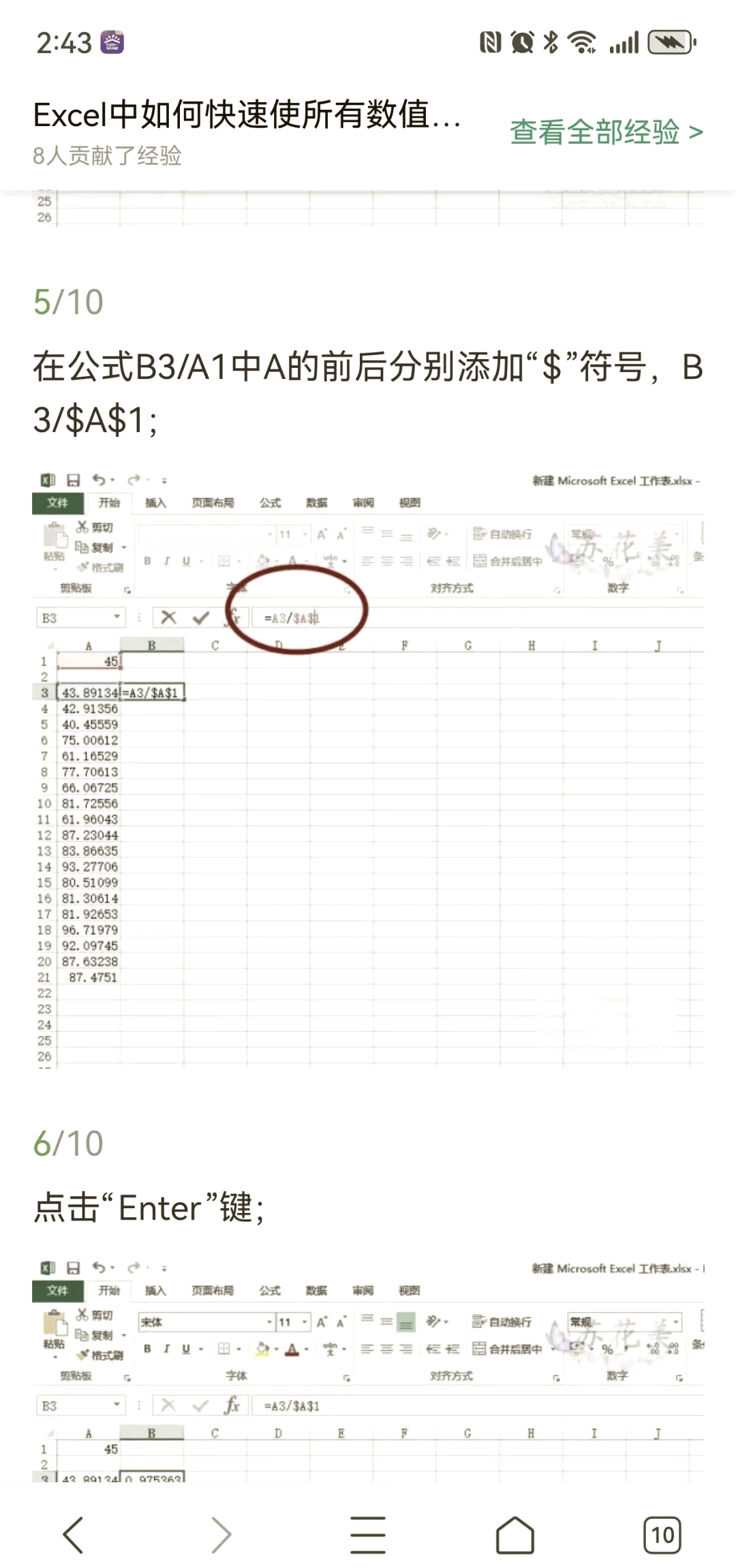
在表格中套入公式,首先需要在电脑上创建一个新的Excel表格,创建好后鼠标单击选中想要插入公式的单元格,点击Excel表格功能区域中的公式,接着点击公式功能区面板的插入函数,选择想要套入的公式,根据提示说明设置即可表格中套入公式的方法 1打开电脑,双击Excel表格,创建一个新Excel的表格2新的。
在表格中套入公式的方法主要取决于所使用的软件或平台,但通常可以通过以下步骤实现选择软件或平台Mic。
在Excel表格中套入公式以及求和的步骤如下一如何在Excel表格中套入公式 打开Excel表格首先,需要打开电脑上的Excel软件,并创建一个新的Excel表格,或者打开一个已有的表格选择目标单元格接着,用鼠标单击选中想要插入公式的单元格插入函数点击Excel表格功能区域中的“公式”选项卡,然后找到并。
具体步骤如下需要准备的材料分别是电脑Excel表格以2010版本的Excel表格为例1首先打开需要编辑的Excel表格,点击需要套入公式的单元格2然后点击打开自动求和后面的倒三角形,选择想要套入的公式3然后按下回车键进行确定4然后就可以到结果了。
在Excel表格中套入公式可按以下步骤操作输入公式鼠标点选到目标单元格如示例中的C1单元格,然后输入所需公式,例如求两数之积可输入“=A1*B1”此公式含义为将A1单元格数值与B1单元格数值相乘,结果会显示在C1单元格中输入数据从第二排单元格开始,输入需要参与计算的数字例如在A2B2。
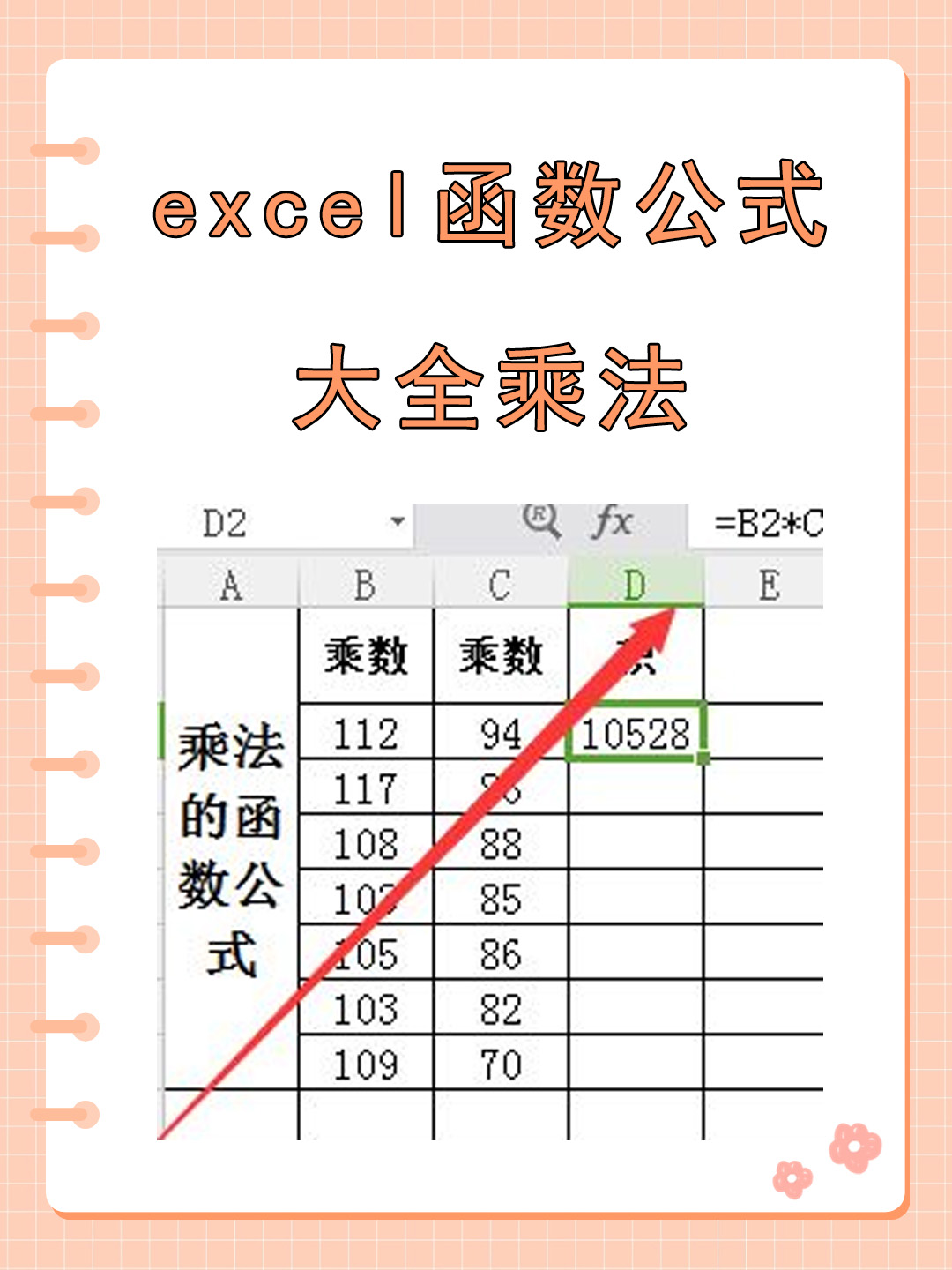
打开Excel表格确保同一工作簿中包含需要套用数据的多个Sheet表如“表2”“表3”输入套用公式。
本文来自作者[冯怜烟]投稿,不代表调研号立场,如若转载,请注明出处:https://kydy.org.cn/miao/10210.html



评论列表(4条)
我是调研号的签约作者“冯怜烟”!
希望本篇文章《表格中怎么套入公式/怎么让一列都自动算出》能对你有所帮助!
本站[调研号]内容主要涵盖:调研号,生活百科,小常识,生活小窍门,百科大全,经验网
本文概览:在表格中套入公式,可通过点击单元格选择公式并按下回车键完成,具体操作如下打开表格并点击单元格打。1在办公费用表的E2单元格输入上述公...